 IDEA - scintille informatiche

Scuola di WhatsApp - Lezione 3
Continuiamo le piccole lezioni di WhatsApp.
Nella Lezione 1 abbiamo visto come rendere più leggibile il testo: grassetto, corsivo, liste, citazioni.
Nella Lezione 2 abbiamo considerato due modi per “Parlare a WhatsApp”: dettare un messaggio o mandare un vocale.
In questa terza lezione vi mostro alcuni strumenti che possono essere utili per velocizzare l’uso di WhatsApp e muoversi più agilmente tra persone, gruppi e messaggi.
Messaggi
Messaggi importanti
Ci sono messaggi che vogliamo ricordare: un appuntamento, l’indicazione di un luogo, un video, un suggerimento). Cercarli all’indietro, o con la ricerca in alto è faticoso.
Possiamo allora “marcarli” come importanti e trovarli subito.
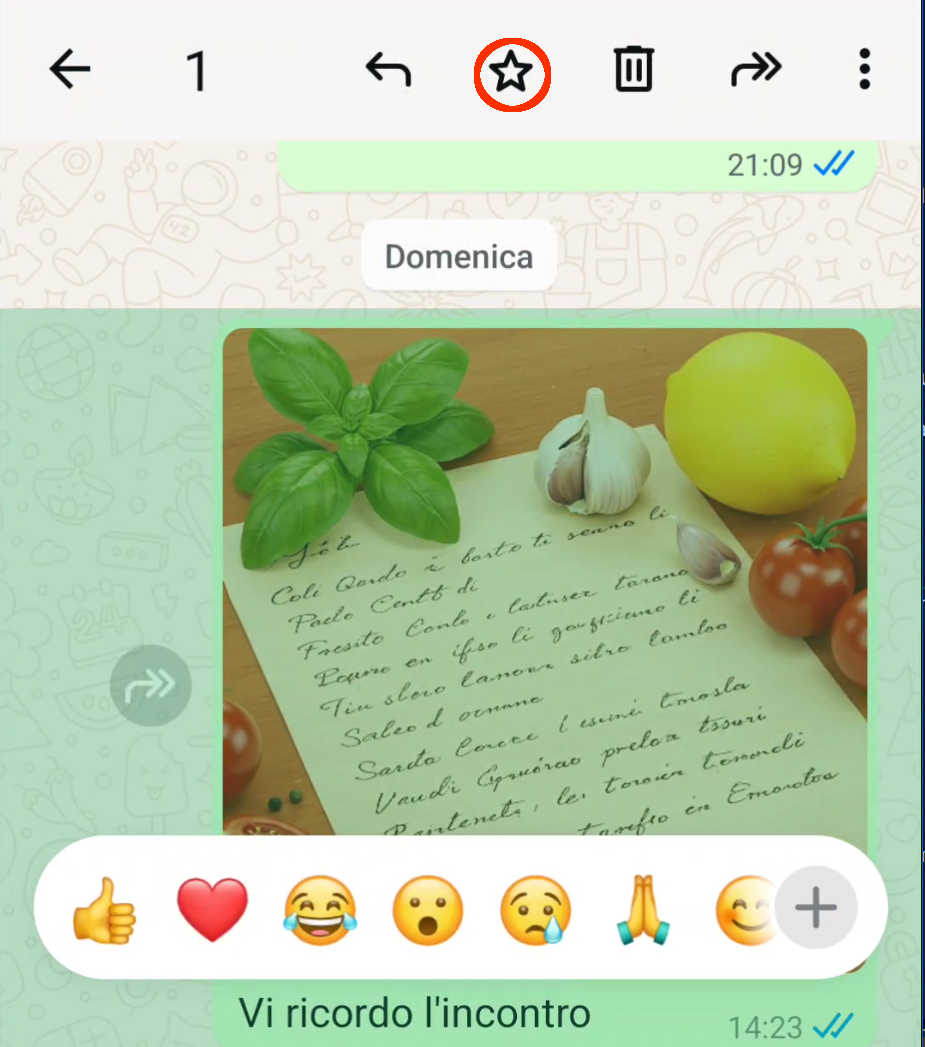
Occorre premere a lungo sul messaggio per evidenziarlo e poi premere la stellina in alto:
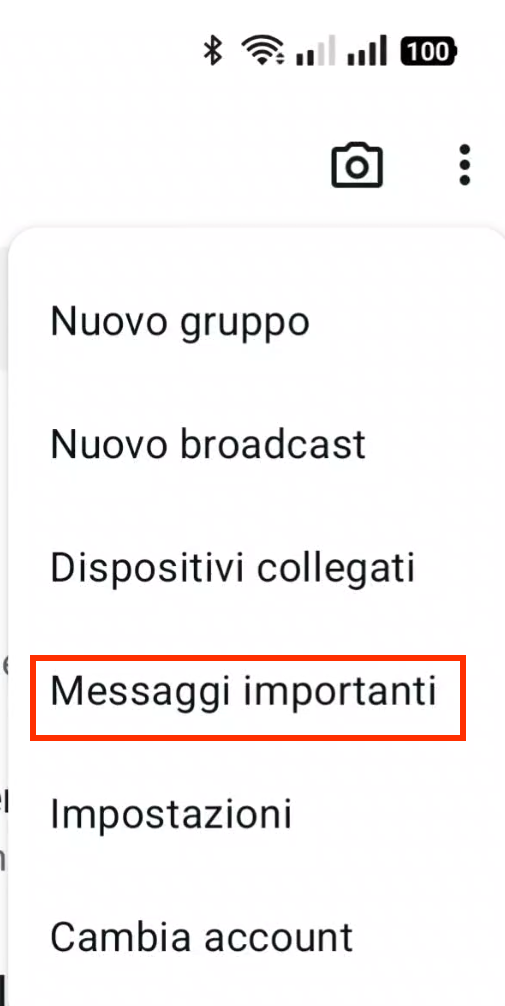
Troverete poi i messaggi importanti cliccando sui puntini in alto a destra nell’elenco chat (la scritta può essere “Messaggi importanti” oppure “Importante”):
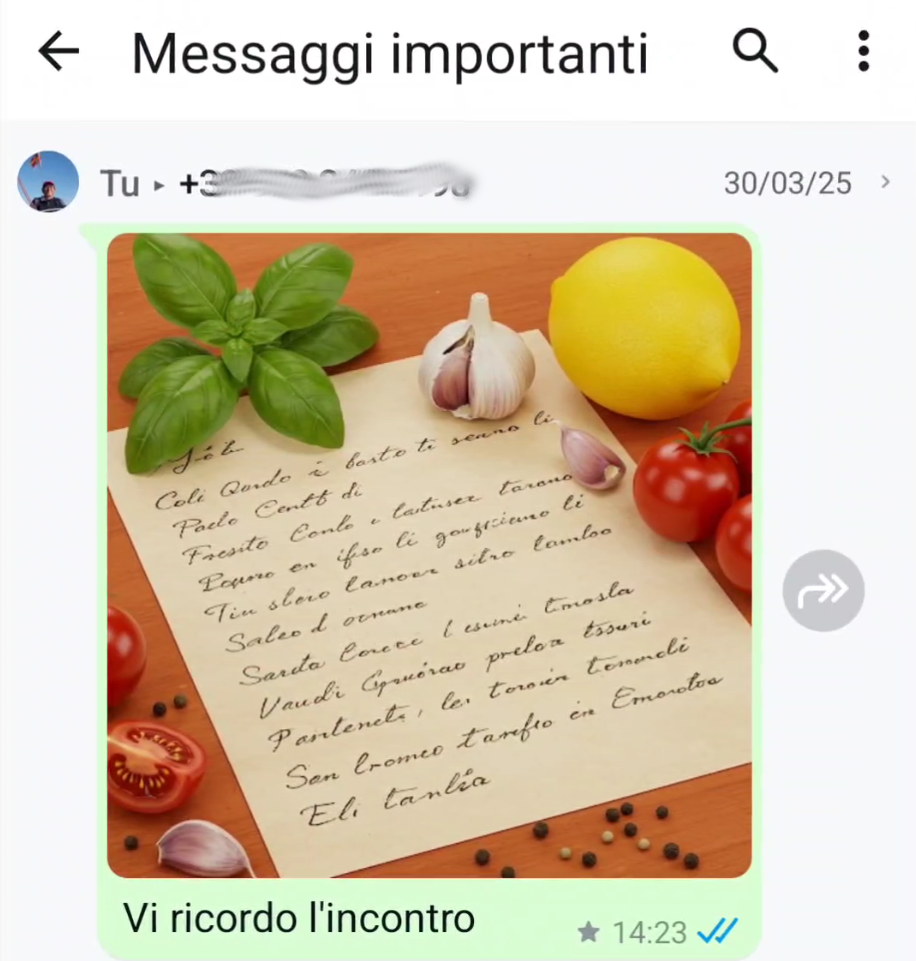
Cliccando “Messaggi importanti” o “Importante” comparirà la lista:
Messaggi fissati
Se però un messaggio è “veramente molto importante”, si può “fissare” in alto nella chat.
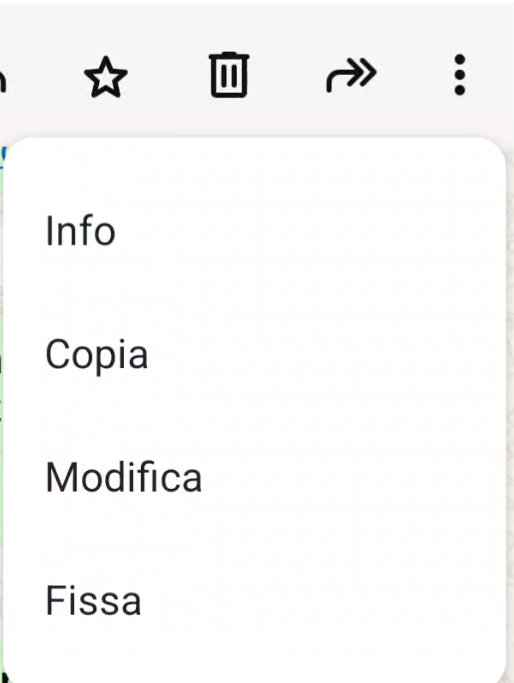
Di nuovo, occorre premerlo a lungo, e nel menu sotto i tre puntini cliccate “Fissa”:
Poi si decide la durata dell’impostazione:
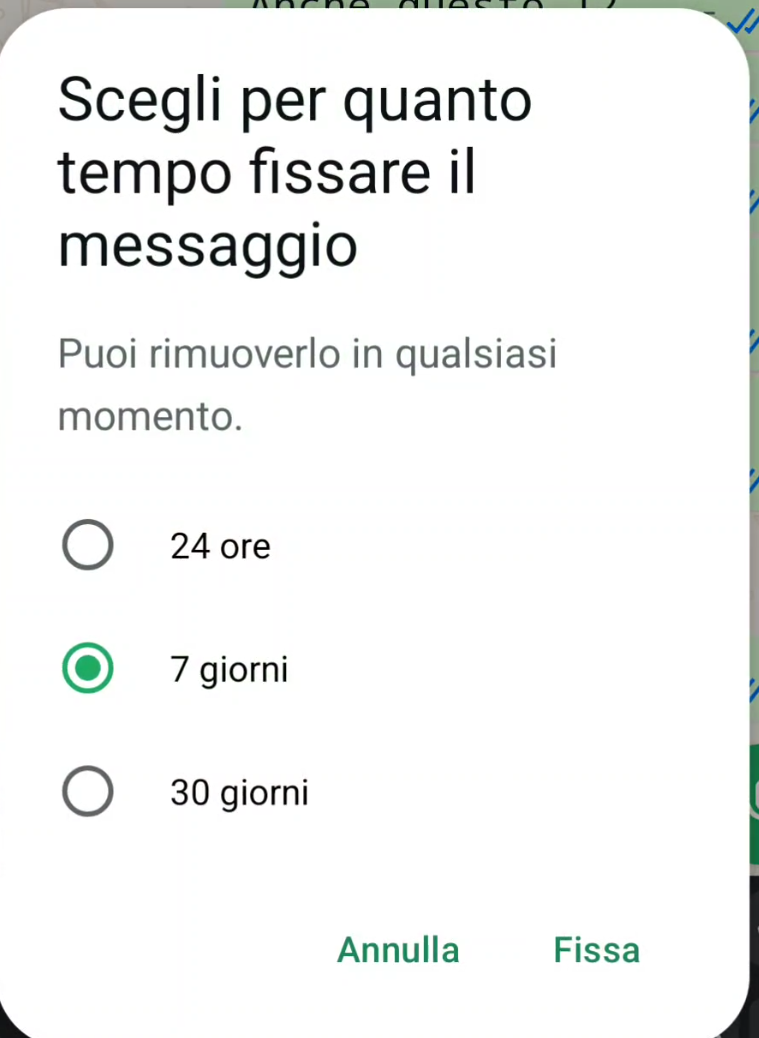
Ecco infine come appare il messaggio “fissato” in alto:
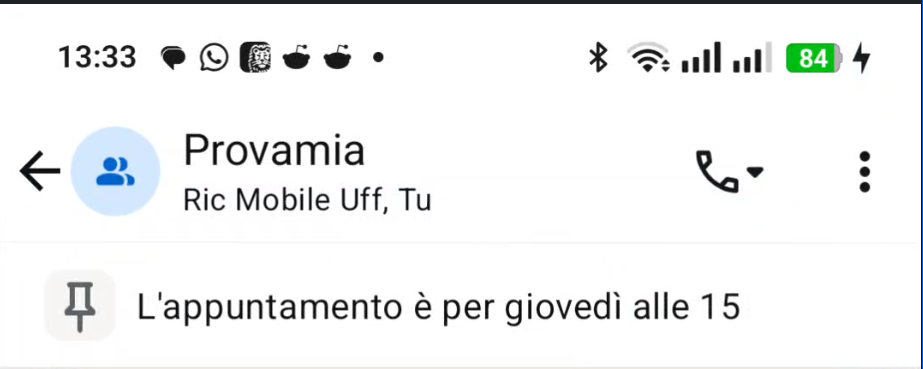 Può essere molto utile, ad esempio, nelle chat di gruppo per un avviso importante per tutti.
Nei gruppi, i messaggi possono essere fissati in alto dagli amministratori.
Ma se hanno dato il permesso a tutti, chiunque nel gruppo può farlo. Attenzione quindi: se fissi un messaggio, lo vedranno tutti in alto, non solo tu!
Di tutto un po’ per le chat
Fissare una chat in alto
Se la chat di un contatto o un gruppo è molto importante e vogliamo averla sempre “a portata di dito”, possiamo fissarla in alto premendola a lungo e cliccando sulla “puntina”:

La chat rimarrà sempre in alto nella lista fino a che non togliamo la “puntina” con lo stesso metodo.
Silenziare una chat
Questa è un’opzione - credo - molto nota: stufi di ricevere blip-blip da un contatto o un gruppo molto ciarliero, lo “silenziamo”. Si può fare in due modi.
Metodo 1: cliccare a lungo sulla chat, e poi in alto sulla campanella barrata:
 Metodo 2: all’interno della chat cliccare sui puntini e scegliere “Silenzia notifiche”
In entrambi i casi occorre poi decidere per quanto tempo silenziare:
Metodo 2: all’interno della chat cliccare sui puntini e scegliere “Silenzia notifiche”
In entrambi i casi occorre poi decidere per quanto tempo silenziare:
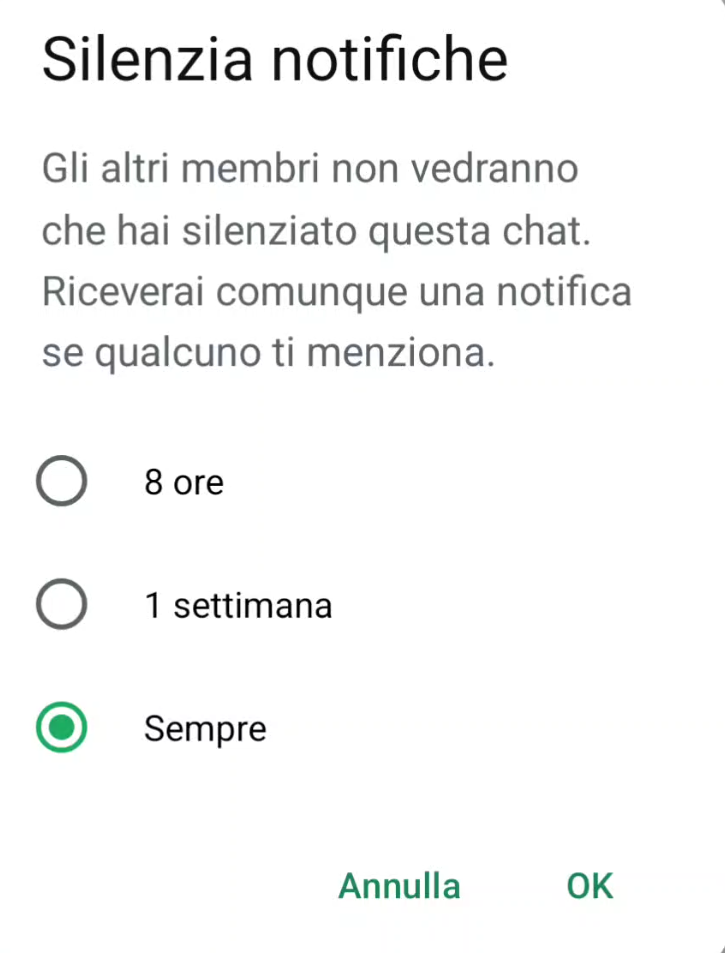 “Riceverai comunque una notifica se qualcuno ti menziona.” significa che, se nel gruppo qualcuno inserisce il nostro contatto preceduto da @ (intendendo che vuol ricordarci che ci ha “menzionato”) la notifica arriverà comunque.
Archiviare una chat
Se oltre a non volere le notifiche, non volete nemmeno vedere la chat nell’elenco (ma non volete cancellarvi dal gruppo), potete archiviare la chat col tastino Archivia.
 Cliccate a lungo sulla chat e premete il tastino con la freccia verso il basso.
A questo punto comparirà sopra le chat una voce “Archiviate”:
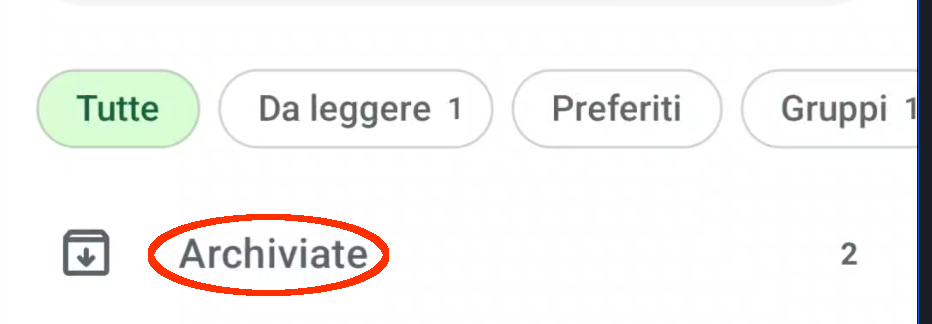
Non vedrete più i messaggi “Da leggere” nella pagina usuale, ma solo se premerete su “Archiviate”.
I tastini di filtraggio
Non sempre li notiamo, ma i tastini in alto sopra le chat possono essere utili:

Da leggere
Vi mostra solo le chat con dei messaggi ancora da leggere, accanto c’è il numero delle chat da leggere.
Può essere utile quando un messaggio da leggere è molto in basso nella lista chat; oppure le chat con messaggi da leggere son tante.
Preferiti
Serve per trovare velocemente persone e gruppi senza dover scorrere o cercare.
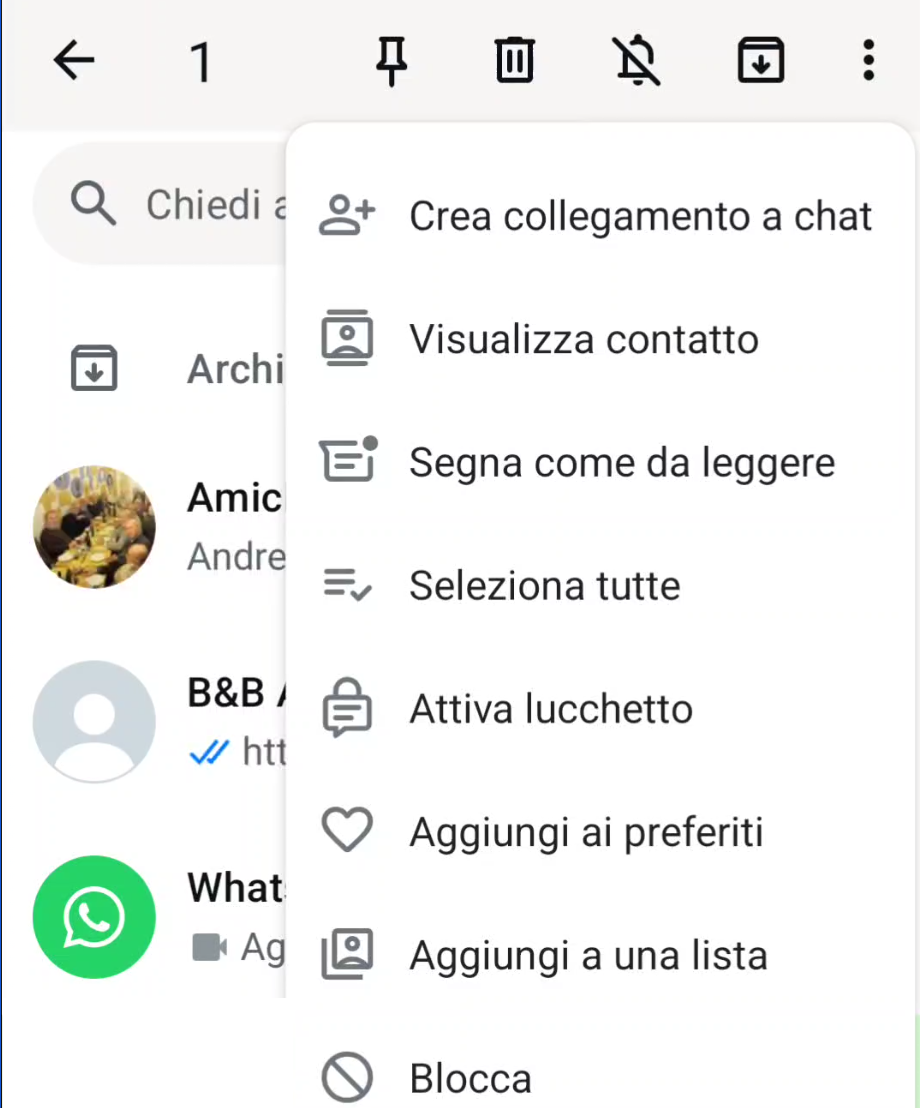
Per aggiungere un preferito, si clicca a lungo sul contatto o o sulla chat e poi si premono i tre puntini in alto a destra. Cliccando su “Aggiungi ai preferiti” la persona o il gruppo viene aggiunta.
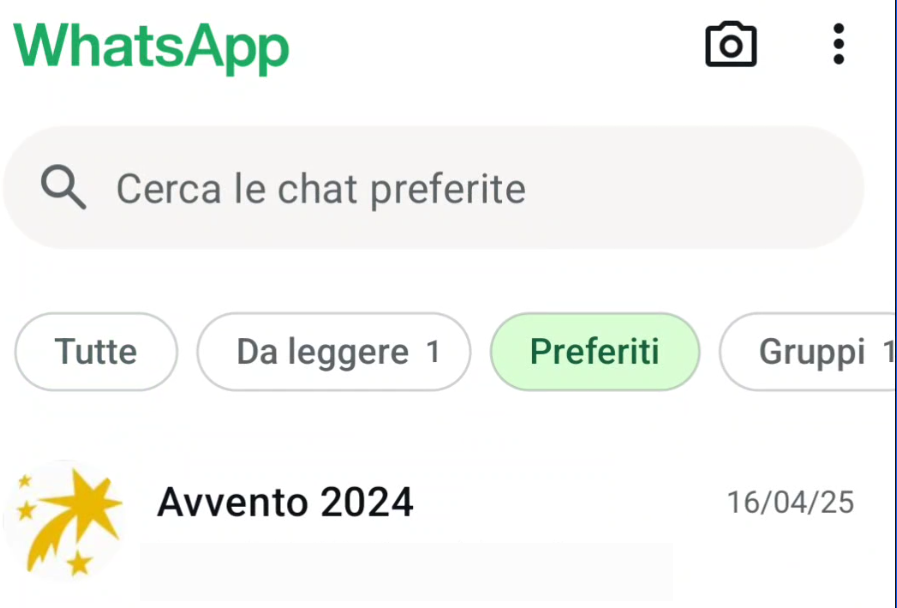
E cliccando il tasto Preferiti compariranno tutti.
Pere completezza: cliccando “Preferiti”, se non ci sono ancora “Preferiti” compare questa schermata solo se è la prima volta che si clicca:
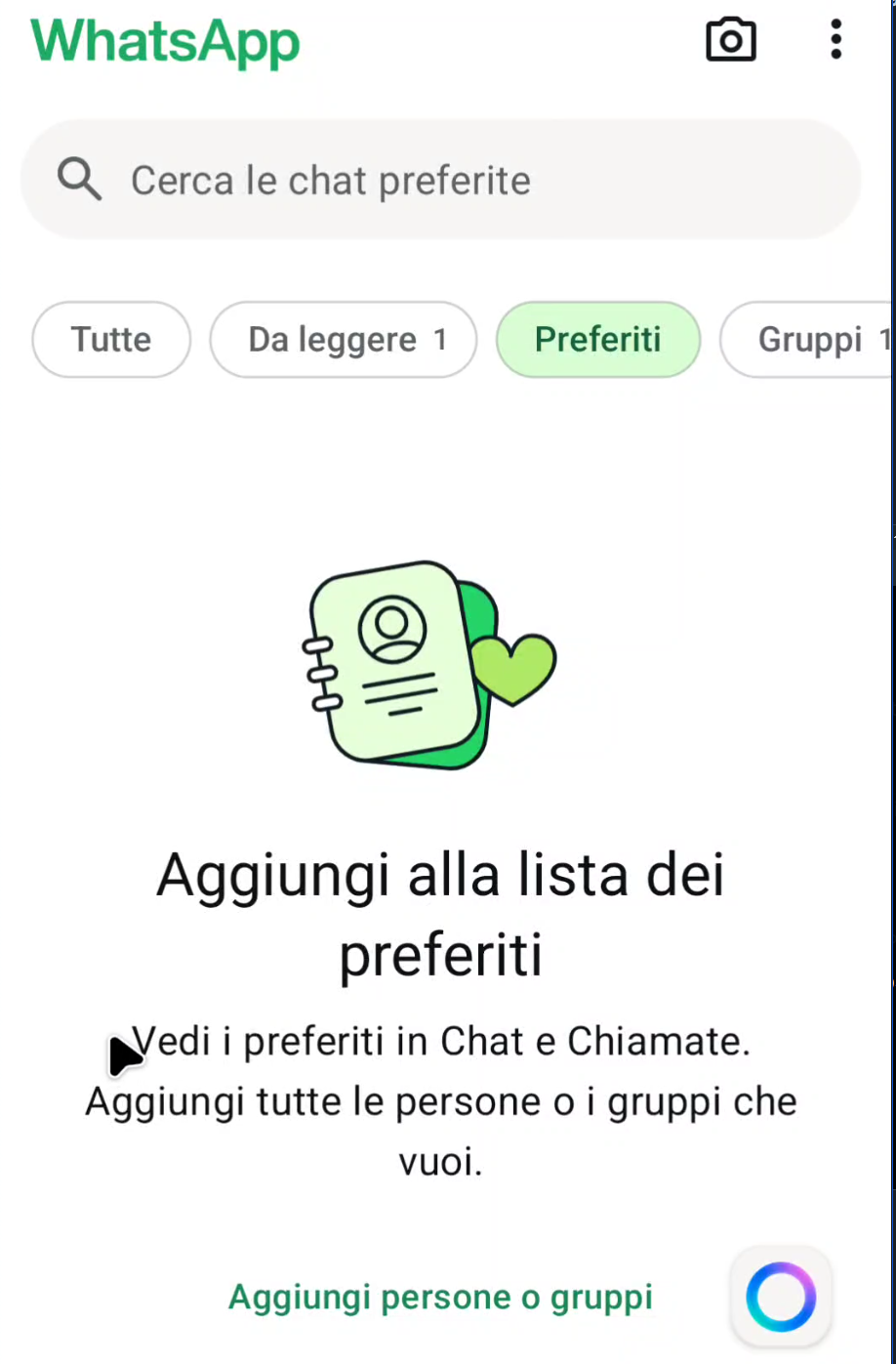
Cliccando Aggiungi persone o gruppi si possono scegliere le persone o gruppi “preferiti”.
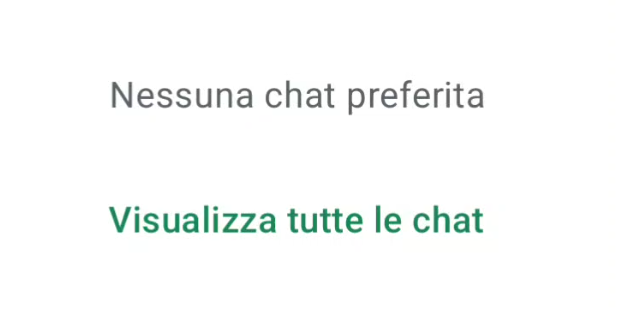
Invece (curiosamente), la schermata sopra è diversa nel caso che l’abbiate già vista! In questo caso ci saranno solo queste scritte:
Gruppi
Gruppi mostra, come si può immaginare, solo i gruppi. Non c’è altro da dire.
Liste
È possibile creare una o più “Liste” di contatti. In questo modo è più facile trovare, ad esempio, tutti componenti di una società sportiva, o alcuni colleghi, o gli amici della gita della domenica. (È vero che per questo ci sono i gruppi, ma per qualsiasi motivo può esserci utile trovare velocemente i singoli contatti in questo modo)
Per farlo si va sulla riga dei pulsanti e si scorre verso destra fino a trovare il tasto 
Il tasto “” appare sulla destra, così:
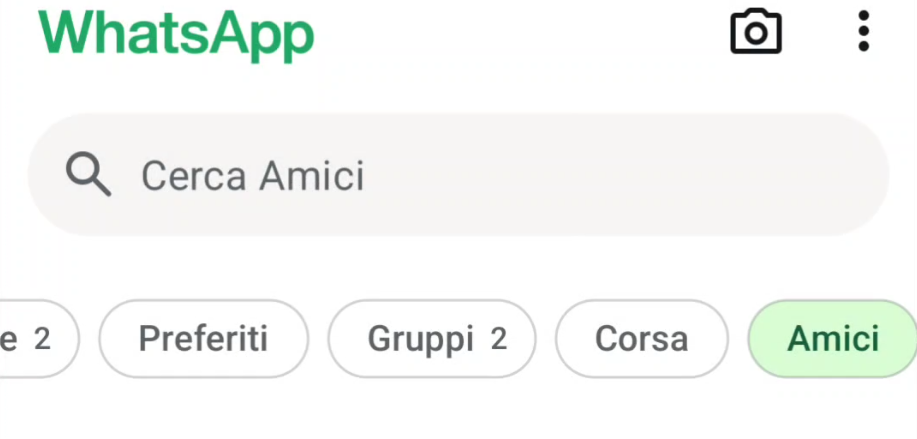
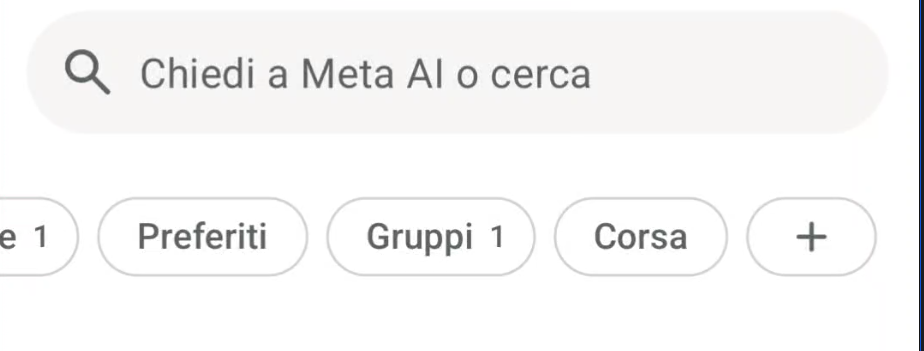 Come vedete, qui ho già creato una lista chiamata “Corsa”.
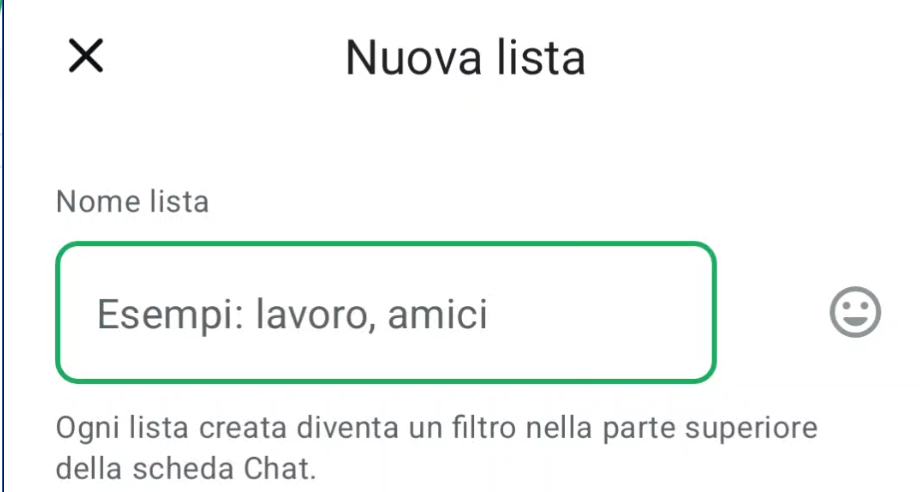
Premendo il tasto “+”, verrà chiesto un nome per la lista:
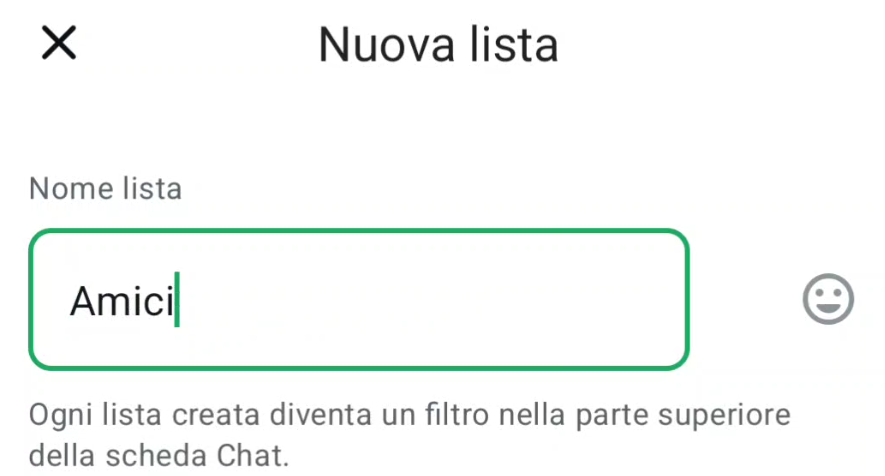
 Supponiamo di chiamarla “Amici”:
 Una volta inserito il nome, comparirà in basso il tasto:
 A questo punto, occorre cliccare uno per uno sui contatti che si desidera inserire nella lista, e concludere con la spunta verde in basso. Qui ho selezionato il primo contatto e anche un gruppo, “Provamia”- lo si vede sia per le spunte verdi accanto ai due nomi, sia perché le due icone compaiono in alto:
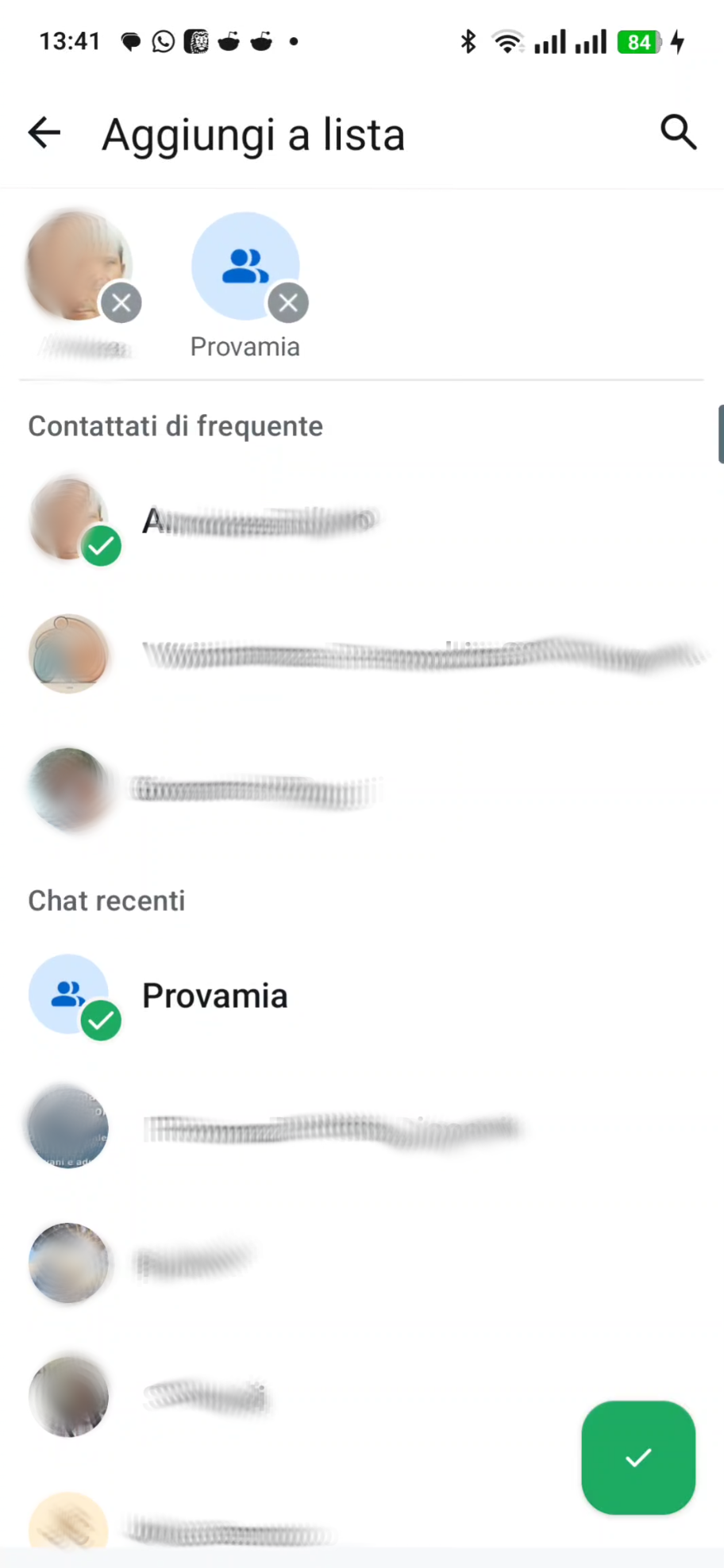 Dopo aver cliccato la spunta in basso, abbiamo il nuovo tasto “Amici”.
 Francamente ho trovato il processo un po’ laborioso, specie se si vogliono inserire molti contatti nella lista, perché e per farlo bisogna andarseli a cercare uno per uno.
Conclusione
Questo è (per ora) l’ultimo articolo della “Scuola di WhatsApp” — a meno che non mi scriviate per chiedere qualcosa in particolare! 
Fatemi sapere nei commenti sotto, o nella cassetta dei suggerimenti se vi è stato utile, e le vostre eventuali domande e richieste.
Oppure, puoi propormi altre idee o fare domande cliccando qui
Non ci sono commenti per questo articolo, puoi aggiungere il tuo subito sotto se vuoi.
Inserisci un commento
Tieni conto che posso eliminare o non pubblicare un commento per qualsiasi motivo. Cerca di essere educato. Non inserire indirizzi e-mail perché non raccolgo alcun dato personale; eventuali indirizzi e-mail sono automaticamente rimossi senza che io li veda.
Se vuoi comunicare direttamente con me, utilizza il link "Scrivimi" in alto.