 IDEA - scintille informatiche

Informatica con una mano sola
Come usare PC e smartphone con solo una mano.
Mi capita di avere un braccio al collo per quasi un mese a causa di una banale caduta. Per di più il braccio è il destro. Mi sono trovato così a dover riadattare la mia interazione con il PC e con il telefonino per lavorarci con una mano sola.
Probabilmente alcuni di questi comandi potranno esservi utili anche avendo a disposizione entrambe le mani.
Spiegherò come adattare mouse e tastiera e come usare la voce. Parlo solo di Windows (per PC) e Android (telefonino) perché sono i sistemi più diffusi.
Chi usa Linux o Mac (o iPhone) non avrà difficoltà a trovare impostazioni simili.
PC
Il mouse
Mi sono accorto subito che usando il mouse con la mano sinistra ero portato a rovesciare l’uso dei tasti: perché l’indice è comunque il dito con cui premo il tasto sinistro, e con la mano sinistra premerei il tasto destro. Occorre quindi invertire l’uso dei tasti.
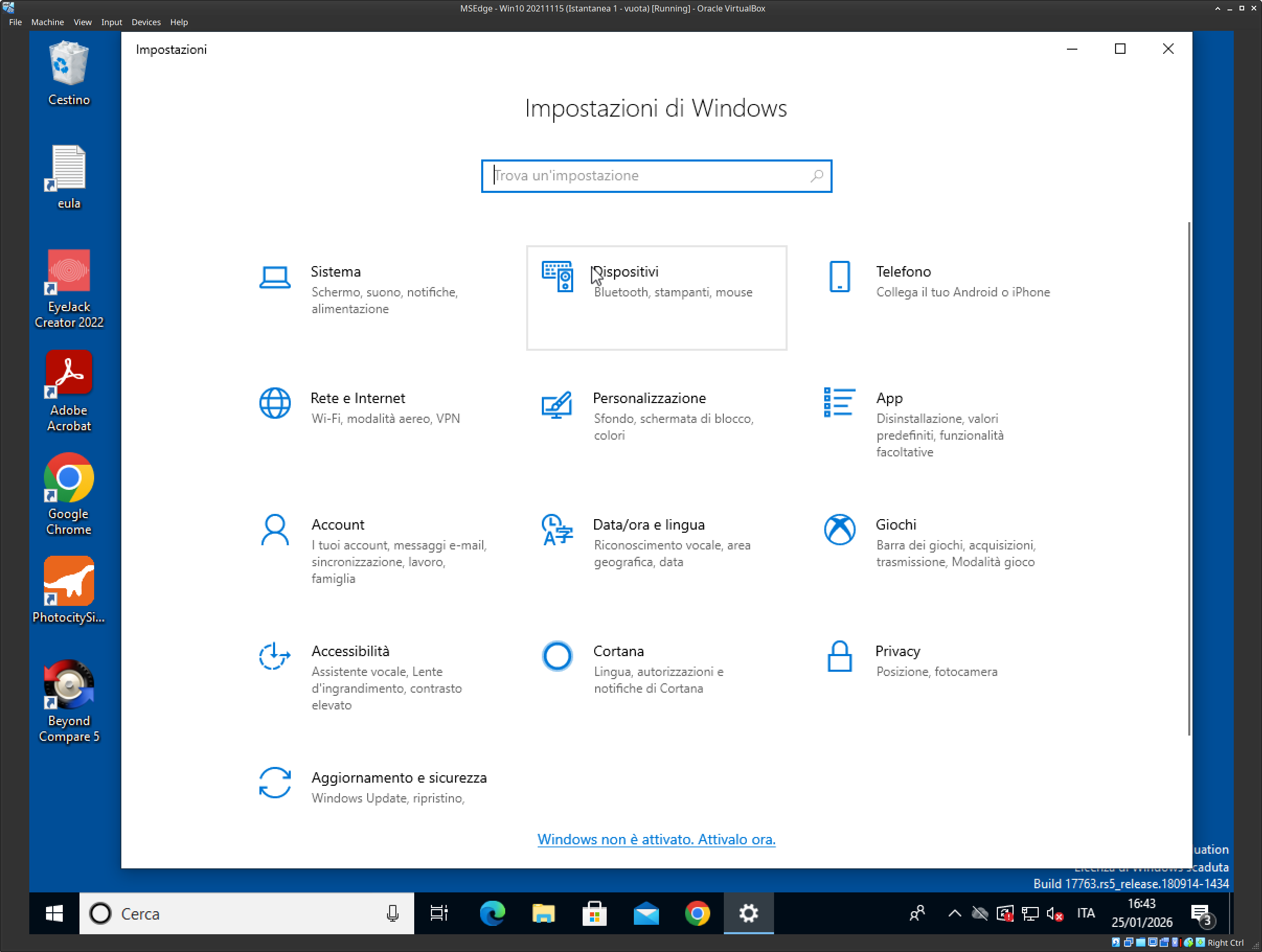
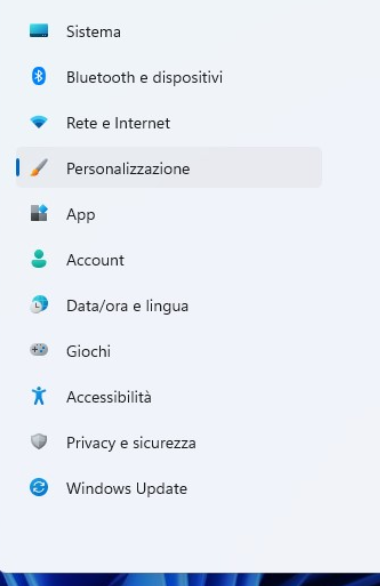
Ci viene incontro una configurazione che permette di invertirli: se siete su Windows andate sul menu impostazioni.e lì scegliete Dispositivi oppure Bluetooth e dispositivi. Quando siete in dispositivi scegliete Mouse e vedrete l’opzione: seleziona il tuo pulsante principale.
Cliccate e scegliete Destro. Da questo momento i due tasti sono invertiti.
Accedere a impostazioni su Windows
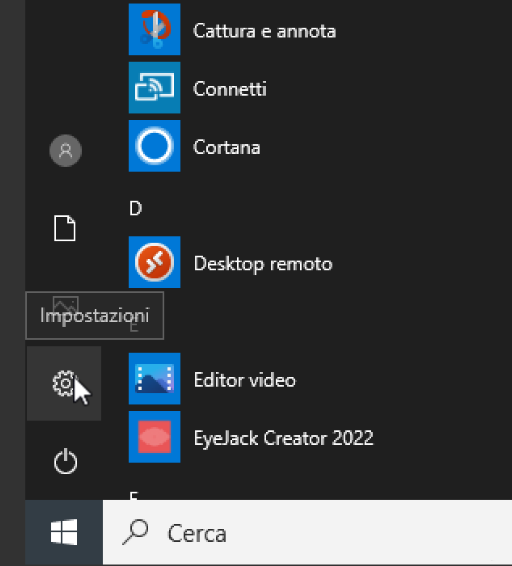
Su Windows si accede alle impostazioni cliccando l’icona a forma di ingranaggio che si può vedere di solito cliccando sui quattro quadratini nella barra del menu in basso.
Impostazioni in Win 10
Impostazioni in Win 11

I tasti appiccicosi
Normalmente io utilizzo molte combinazioni di tasti per eseguire diverse operazioni, per passare da un programma all’altro, per chiudere o aprire le applicazioni. Non tutte queste combinazioni sono raggiungibili con la mano sinistra.
Per esempio il carattere speciale € richiede di premere il tasto alt destro, ma il tasto con € è a sinistra.
Ci viene in aiuto una funzione di accessibilità molto utile che su Linux è chiamata con il simpatico nome di tasti appiccicosi e su Windows è chiamata tasti permanenti.
Per arrivarci, tornate alle impostazioni e scegliete “Accessibilità” e lì cercate la voce Tastiera. In tastiera dovreste trovare l’opzione Usa Tasti Permanenti. Troverete l’opzione disattivata: cliccate in modo da attivarla.
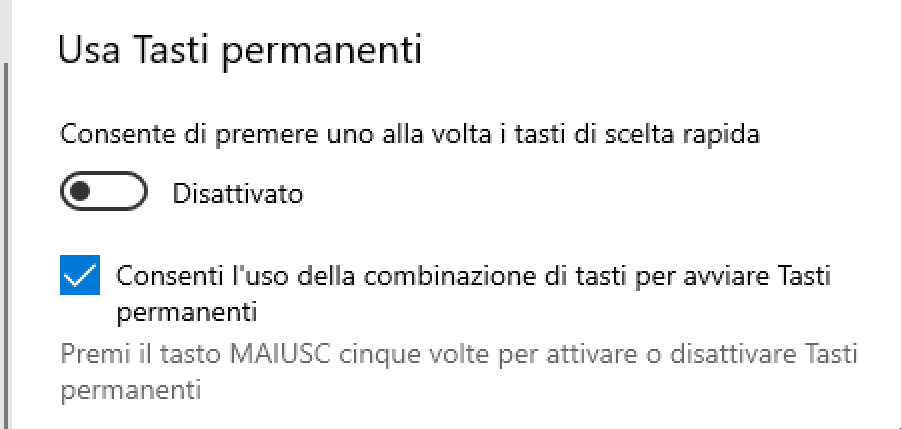
Con questa opzione, invece di premere due o tre tasti assieme, si possono premere uno dopo l’altro… perché sono appiccicosi!
I tasti si “staccano” da soli una volta dato il comando. Con un po’ di attenzione si impara.
La dettatura - Speechnotes
Anche con questi accorgimenti, scrivere un testo lungo con una mano sola può essere faticoso.
Ho utilizzato perciò il sito https://speechnotes.co/dictate/ che a mio avviso è il migliore del suo genere.
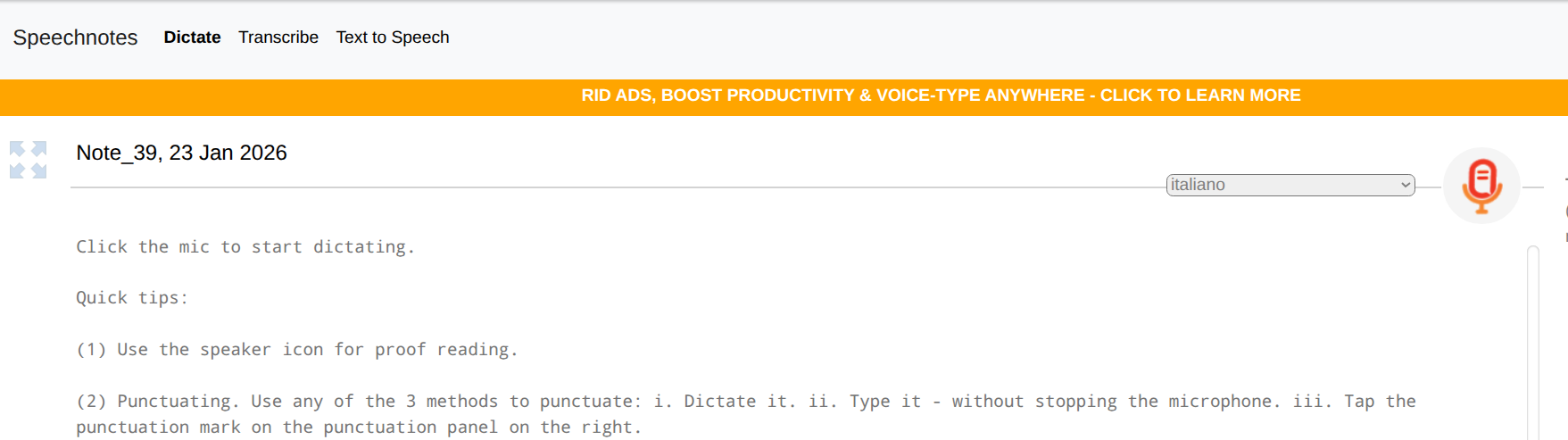
Questo sito funziona bene su Chrome. Basta cliccare sull’icona del microfono arancio che si vede in alto.
Nell’icona del microfono dopo aver cliccato compare un punto lampeggiante

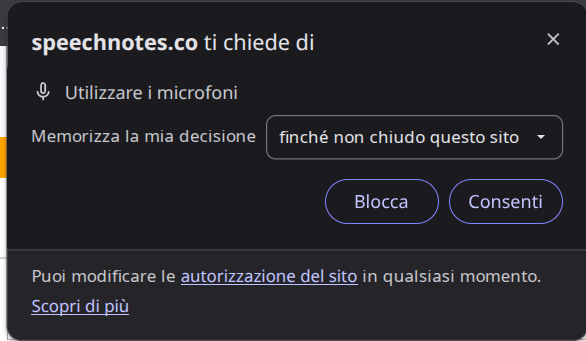
Occorre dare le autorizzazioni al microfono premendo Consenti
Poi, Accanto al microfono arancio, se non è già selezionato, scegliere Italiano; poi, portare il cursore nell’area di testo e cominciare a parlare.
Magicamente comparirà tutto ciò che si dice proprio come in una dettatura. Al centro della pagina si vedono le parole pronunciate prima ancora che compaiano nell’area di testo.
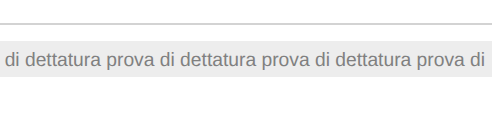
Per interrompere, cliccare nuovamente sul microfono.
È anche possibile dare dei comandi come: Punto, Virgola… E così via. Utile anche il comando per andare a capo che è Nuova riga. Ecco l’elenco comandi:
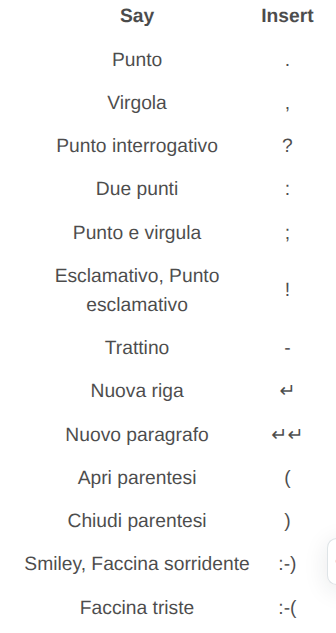
Personalmente ho trovato che alcuni comandi non sempre funzionano; per esempio sul mio PC “virgola” non funziona quasi mai ma non è un grosso problema..
Il vero vantaggio è poter dettare un testo anche abbastanza lungo, poi copiarlo e incollarlo nel programma dove lo si vuole utilizzare: che sia la mail o un programma di testo come LibreOffice o come Microsoft Word. Serviranno un po’ di correzioni ma queste si fanno tranquillamente anche con una mano sola.
Una avvertenza importante: ricordatevi di disattivare il microfonino quando avete finito di dettare. Dato che il mio PC non è distante dalla televisione mi sono trovato interi brani di telegiornale nell’area di testo!!! 
Potete facilmente immaginare che la maggior parte di questo articolo è stata scritta proprio utilizzando Speechnotes.
La dettatura - applicazioni
Alcuni siti, come ChatGPT, mostrano un microfono nel campo inserimento, ed è possibile cliccare e dettare.
Lo mostra anche Google ma personalmente non sono riuscito a farlo funzionare.
Cellulare
Impostare l’impronta delle dita della mano sinistra
Visto che la destra è appesa al collo, ho aggiunto per lo sblocco l’impronta della sinistra. In realtà, converrebbe averlo già fatto prima! E magari avere le impronte sia dell’indice che del pollice.
Dettatura
Della dettatura sul cellulare avevo già parlato a proposito di WhatsApp.
Non ripeto tutto, potete leggere cliccando qui: https://idea.ricir.net/WhatsApp-Dettatura/
Tuttavia la dettatura si può applicare in qualsiasi applicazione che prevede l’inserimento di testo: quindi anche nella mail oppure in un blocco notes o altre applicazioni.
Basta cliccare il microfono che compare nella tastiera come vedete qui (è sopra la lettera P).
In altri casi potrebbe trovarsi in un’altra posizione.
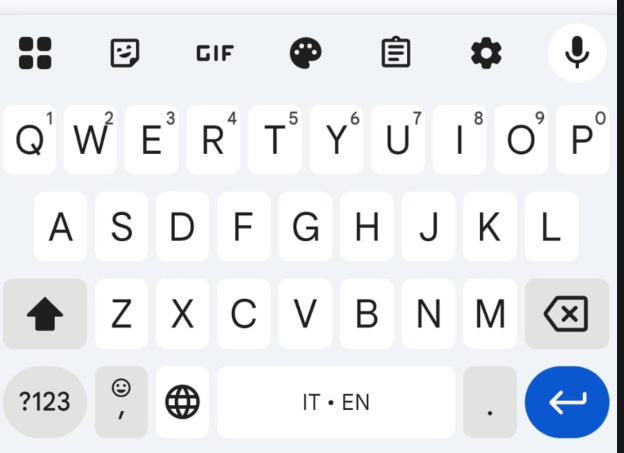 Poi, parlare spiccando bene le parole.
I comandi vocali di Google
Ho trovato molto molto utili i comandi vocali di Google Gemini che mi consentono di attivare molte funzioni utilizzando il telefonino con una mano sola: soprattutto tenendo conto del fatto che non ho sviluppato dita telescopiche e tentacolari come quelle degli under-50 😄
Tutti questi comandi si attivano facendoli precedere da: “Ehi Google!” , e funzionano se si ha Gemini installato e attivato per rispondere a “Ehi Google!”
Per attivarlo bisogna andare nelle impostazioni di Gemini, scegliere “parla con Gemini in vivavoce” e attivare l’opzione “Hey Google!”
Ecco i comandi che ho utilizzato. Ricordate: “Ehi Google!” e poi….
…scatta una foto
Dando questo comando si aprirà la fotocamera e verrà scattata una foto dopo tre secondi, dando quindi il tempo di muovere il telefonino per inquadrare il soggetto.
…scattami un selfie
In questo caso Google aprirà la fotocamera anteriore e aspetterà 3 secondi prima di scattare la foto. Attenzione però: se si dice “Ehi Google scattami una foto” e non “Ehi Google scattami un selfie” verrà scattata una foto normale e non un selfie.
….mostrami la pagina di WhatsApp
Questo comando fa quello che dice: da qualunque app, o dalla pagina home del telefonino si aprirà WhatsApp, anche nel caso che non fosse già aperto in precedenza.
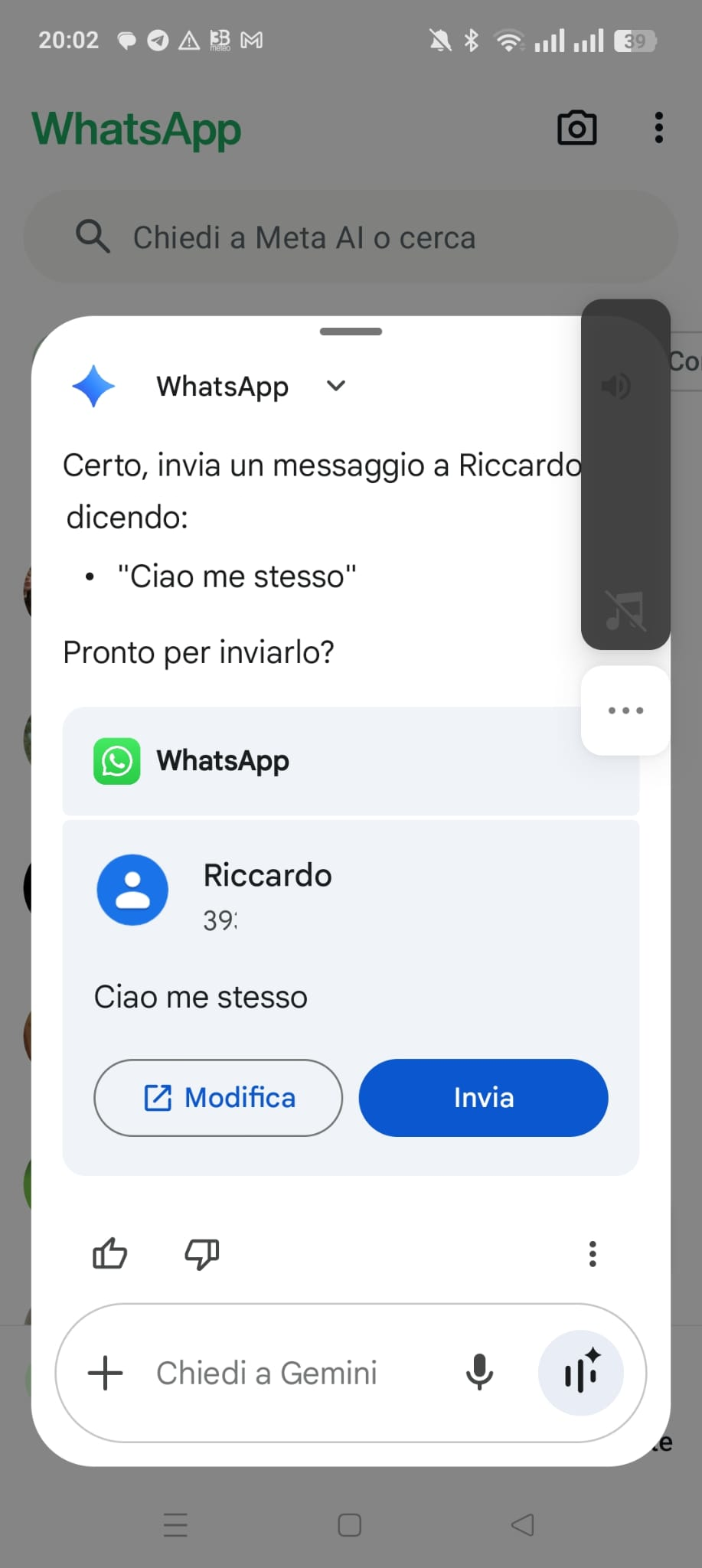
…invia un messaggio WhatsApp a (nome contatto)
Con questo comando Google chiederà il testo del messaggio da inviare via WhatsApp alla persona scelta e chiederà conferma dell’invio.
Dicendo “sì invia” il messaggio partirà - (o meglio dovrebbe partire perché ho trovato un po’ di difficoltà in quest’ultima fase; comunque è comodo perché il messaggio si trova pronto e basta cliccare su invia e parte.)
Attenzione perché se si dice semplicemente “Invia un messaggio a (nome del contatto)” verrà aperta l’applicazione degli SMS.
…chiama (nome del contatto)
Il telefono si preparerà per effettuare una chiamata alla persona scelta, chiedendo conferma prima di chiamare.
Quando si inserisce il nome del contatto ovviamente occorre pronunciarlo come l’abbiamo memorizzato in rubrica, e nel caso di ambiguità ci verrà chiesto quale contatto scegliamo per l’invio o per la chiamata.
…apri la app (nome della app)
Sono riuscito ad aprire diverse app con questo comando; naturalmente a seconda del nome della app può essere difficile farglielo capire.
…dimmi come arrivare a… (luogo) a piedi
Verrà fornita l’indicazione del percorso a partire dalla propria posizione, con mappa. Se non si dice “a piedi” le indicazioni saranno per auto e mezzi pubblici.
Se qualcuno dei miei dieci lettori avrà voglia di provare, sarei curioso di sapere com’è andata. E se avete qualche domanda, scrivete nei commenti o via mail.
Oppure, puoi propormi altre idee o fare domande cliccando qui
Non ci sono commenti per questo articolo, puoi aggiungere il tuo subito sotto se vuoi.
Inserisci un commento
Tieni conto che posso eliminare o non pubblicare un commento per qualsiasi motivo. Cerca di essere educato. Non inserire indirizzi e-mail perché non raccolgo alcun dato personale; eventuali indirizzi e-mail sono automaticamente rimossi senza che io li veda.
Se vuoi comunicare direttamente con me, utilizza il link "Scrivimi" in alto.